
[Позиция PoMo]
Визуализация может впечатлять. Рабочий проект обязан выдерживать проверку
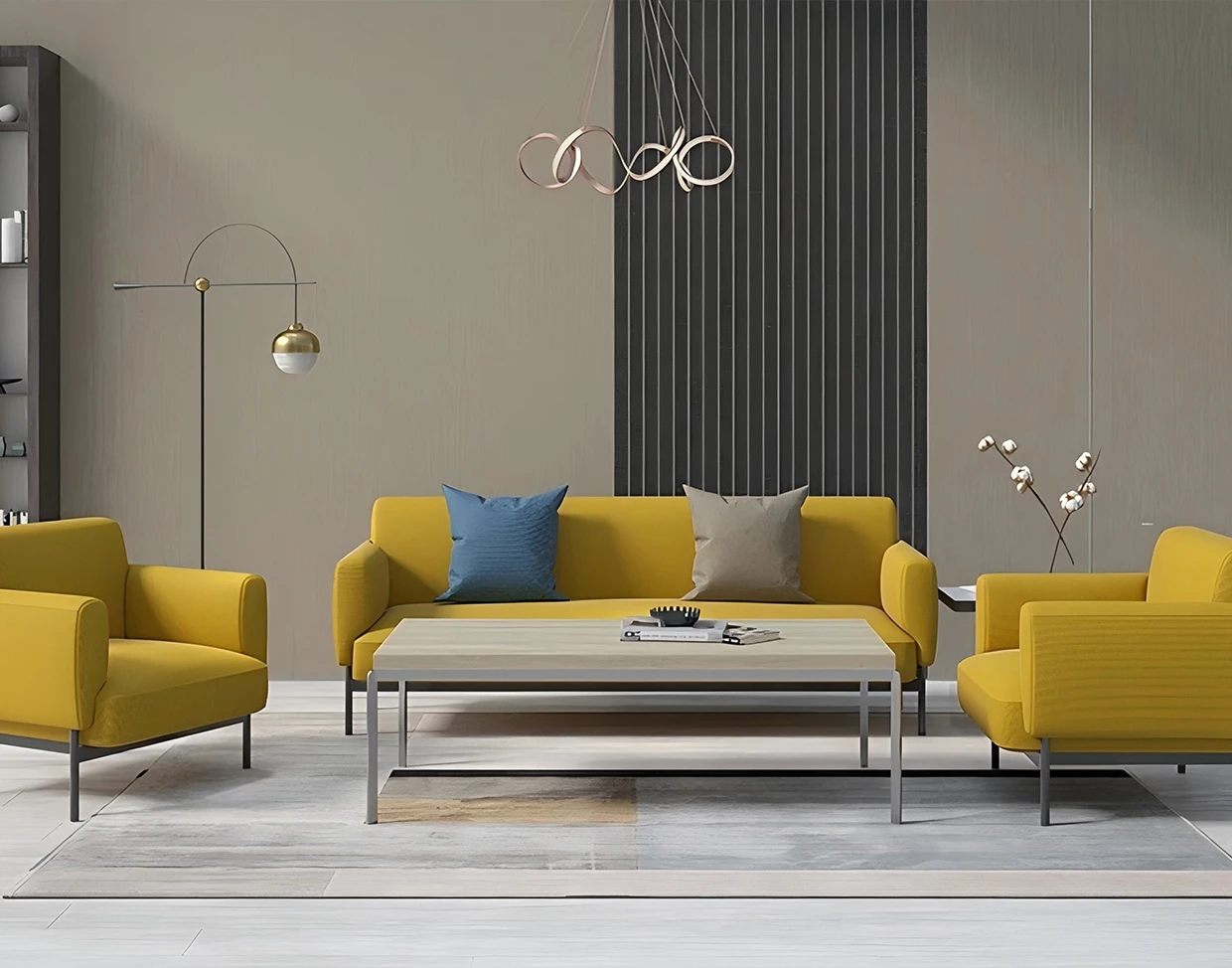
Рендер не покажет, что шкаф задевает дверной наличник, стол перекрывает лючок, а переговорная теряет два места после установки экрана. Именно поэтому картинка без размеров, артикулов и инженерной подосновы — не проект, а настроение.
Мы используем 2D и 3D для разных задач. 2D отвечает за функцию, маршруты и вместимость. 3D — за композицию, материалы и согласование образа. Спецификация связывает их с тем, что действительно приедет на объект.
Красиво — обязательное условие. Реализуемо — главное.
Проверка, которая отделяет проект от импровизации
| Что проверяем | Что должно быть зафиксировано | Что случится, если пропустить |
|---|---|---|
| Подоснова | Актуальный PDF или DWG с размерами и инженерией | Решение строится на устаревшей геометрии |
| Сценарии | Число людей, типы встреч, техника и хранение по зонам | Помещение выглядит хорошо, но не решает задачу |
| Связь со сметой | Каждый ключевой объект на визуализации есть в спецификации | После закупки интерьер отличается от согласованного |
| Версионность | Дата плана и ответственный за изменения | Подрядчики работают по разным редакциям |
Три файла, которые обязаны говорить одно и то же
В рабочем проекте план, визуализация и спецификация — это три представления одного решения. Если на плане шесть кресел, на рендере восемь, а в таблице другая модель, согласование уже потеряло смысл. Такие расхождения всплывают не на презентации, а при закупке и монтаже.
Мы назначаем коды зонам и ключевым позициям, фиксируем редакцию подосновы и после каждого изменения проверяем связанные документы. Это скучная работа, которую клиент почти не замечает. Именно она отделяет реализованный интерьер от красивой картинки, оставшейся в PDF.
- Не проектируем по плану без даты и размеров.
- Не показываем предмет, которого нет в спецификации.
- Не утверждаем 3D до проверки функции в 2D.
Как PoMo превращает вопрос в рабочее решение
- 01
Собираем ограниченияПроверяем геометрию, инженерию, брендбук и сценарии использования.
- 02
Решаем функцию в 2DСверяем вместимость, проходы, открывание, технику и точки подключения.
- 03
Согласуем образ в 3DПоказываем масштаб, материалы и ключевые ракурсы без подмены реальности декором.
- 04
Связываем со спецификациейЗакрепляем модели, размеры, отделки и количество для заказа.
Зачем использовать блоки вместо копирования линий?
AutoCAD определяет блок как составной объект: его быстрее вставлять, поворачивать и копировать, а изменение определения обновляет связанные экземпляры. Это помогает сохранять одинаковую геометрию мебели по проекту.
Блоки также могут хранить атрибуты, например артикул или примечание.
Как избежать ошибки масштаба?
Сразу измерьте известный габарит, например ширину стола. Несовпадение миллиметров, сантиметров и метров способно сделать блок визуально правдоподобным, но неверным.
Точку вставки выбирают в логичном углу или центре, одинаково для всей библиотеки.
Как организовать слои и зоны использования?
Контур предмета, скрытые линии, текст и сервисные зоны лучше разделить. Зону отодвигания кресла или открывания двери можно отключать на презентационном плане, но сохранять для проверки проходов.
Не перегружайте блок штриховками и мелкой геометрией, которая не влияет на решение.
Как связать DWG с товаром и спецификацией?
Добавьте понятное имя, код серии и реальные размеры, затем сверяйте с актуальным каталогом. Запросить CAD-материалы можно через страницу сотрудничества PoMo.
Источники и полезные материалы
- Autodesk: блоки в AutoCAD
- Сотрудничество с дизайнерами и архитекторами
- Каталог офисной мебели PoMo Union Office
Частые вопросы
Что такое DWG-блок мебели?
Объединённый объект AutoCAD для повторного размещения одного предмета.
Почему блок вставляется слишком большим?
Чаще всего не совпадают единицы исходного и целевого чертежа.
Нужно ли показывать зону кресла?
Да, для проверки проходов; её можно вынести на отключаемый слой.
Можно ли считать DWG актуальной спецификацией?
Нет, артикулы, отделки и наличие нужно подтверждать отдельно.
Первый шаг без обязательства заказа
Проверить расстановку и получить проект
Пришлите PDF или DWG с размерами, число пользователей по зонам, инженерные ограничения, брендбук и срок. В рабочее время команда уточнит недостающие данные и подготовит проверенный план расстановки и перечень данных для рабочей спецификации.
- 01
Вы отправляете исходные данные PDF или DWG с размерами, число пользователей по зонам, инженерные ограничения, брендбук и срок.
- 02
Мы проверяем задачу Уточняем ограничения, наличие и состав работ.
- 03
Вы получаете следующий шаг проверенный план расстановки и перечень данных для рабочей спецификации.